Dashboard и навигация панели
Цель
Разобрать первый экран 3x-ui и логику левого меню, чтобы начинающий администратор понимал, где смотреть состояние сервера и куда переходить для управления Xray, пользователями, маршрутами и настройками панели.
Теория
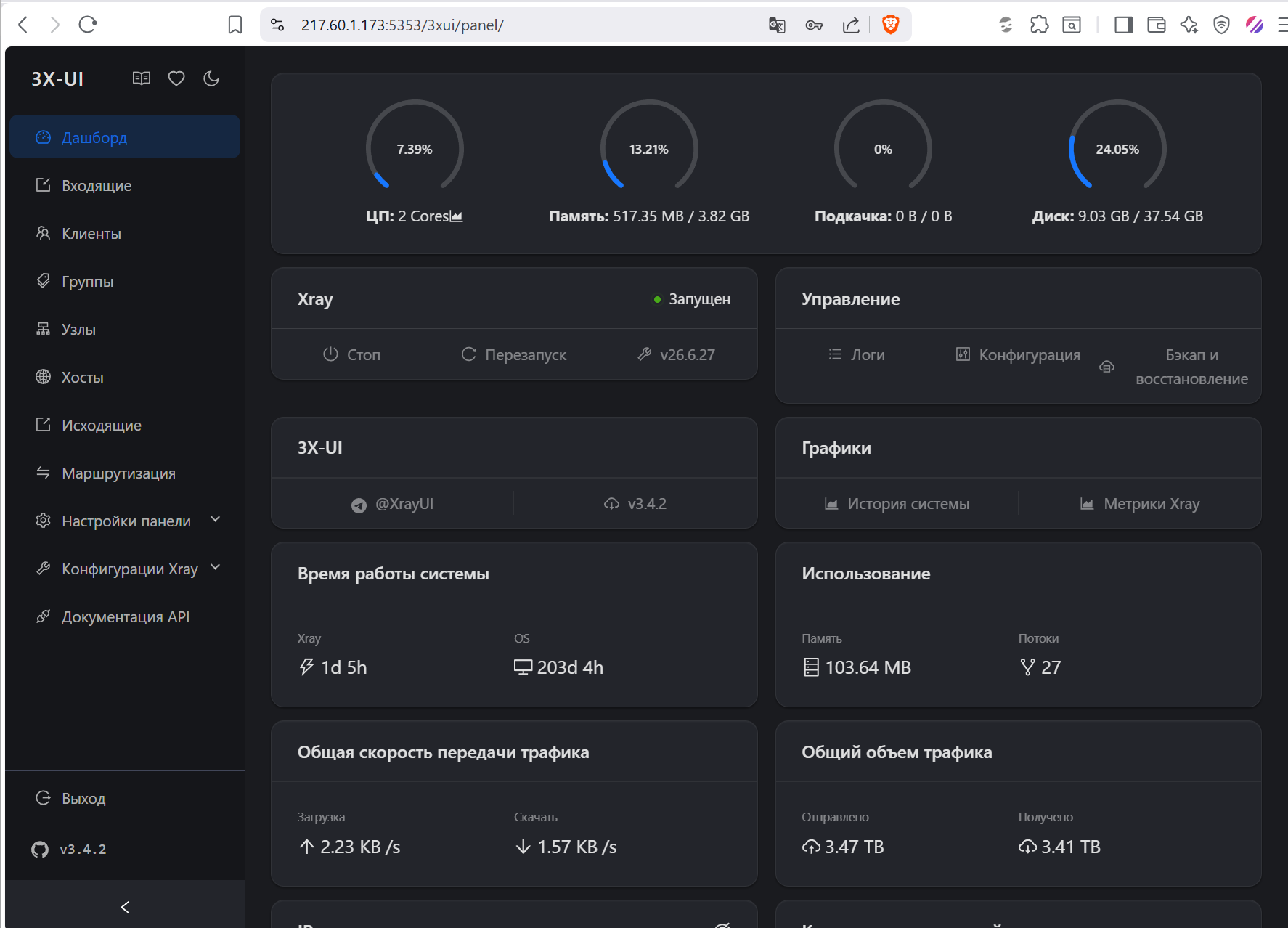
Dashboard — обзорный экран, а не место глубокой диагностики. Он показывает текущую нагрузку, сетевой трафик, статистику uptime, системные показатели и общее состояние панели. Левое меню задает карту управления: каждый пункт отвечает за отдельный слой конфигурации.
История
Панели вроде 3x-ui появились как способ уменьшить ручное редактирование Xray JSON. Вместо прямой правки конфигурации администратор работает с сущностями панели: inbound, client, group, host, outbound, routing rule. Это удобно, но требует понимания того, какой UI-элемент меняет какой слой Xray.
Архитектура
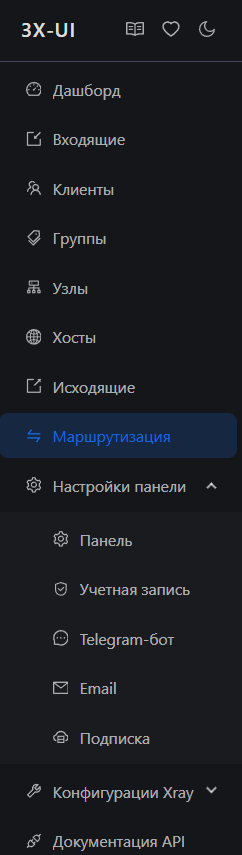
Главная навигация на скриншотах включает:
| Пункт меню | Назначение | Что затрагивает |
|---|---|---|
| Dashboard | Обзор состояния сервера и панели | CPU, RAM, трафик, uptime, сводные счетчики |
| Inbounds | Входящие подключения | inbounds Xray и клиенты внутри входящих |
| Clients | Общий список клиентов | лимиты, сроки, ссылки, привязка к inbound |
| Groups | Группы клиентов | организационная классификация пользователей |
| Nodes | Удаленные панели или серверные узлы | multi-node управление и проверка доступности |
| Hosts | Шаблоны host/transport для подписок | SNI, Host, TLS/Reality, Clash-поля |
| Outbounds | Исходящие подключения Xray | outbounds, proxy chain, direct/block |
| Routing | Правила маршрутизации | routing.rules, balancers, DNS routing |
| Настройки панели | Поведение самой панели | аккаунт, Telegram, email, subscription, логи |
| Конфигурация Xray | Низкоуровневые блоки Xray | log, api, dns, routing, outbounds, policy |
| Документация API | HTTP API панели | автоматизация и интеграции |
Настройка
После первого входа проверьте Dashboard в таком порядке:
1. Убедитесь, что панель открылась по ожидаемому адресу и пути. 2. Проверьте общий статус сервера: загрузку CPU, RAM, disk, uptime. 3. Сравните входящий и исходящий трафик с ожидаемой активностью. 4. Откройте меню и убедитесь, что доступны нужные разделы. 5. До создания пользователей настройте безопасность панели и резервное копирование базы.
Разбор параметров
На Dashboard важны не сами красивые графики, а их инженерный смысл:
| Элемент | Как читать |
|---|---|
| CPU | Рост может быть связан с шифрованием, большим числом клиентов или ошибками |
| RAM | Постоянный рост требует проверки процессов и логов |
| Disk | Критичен для базы панели, логов и обновлений |
| Uptime | Помогает отличить свежий restart от долгой деградации |
| Traffic | Показывает общий поток, но не заменяет per-client статистику |
| Xray version | Важна при разборе совместимости параметров и клиентов |
Типовые ошибки
- считать Dashboard полноценной диагностикой без проверки
systemctl,
journalctl и логов Xray;
- не отличать нагрузку панели от нагрузки Xray-core;
- игнорировать предупреждения о сохранении настроек и перезапуске;
- менять несколько разделов подряд без фиксации исходного состояния;
- использовать меню API или Xray Configuration без понимания последствий.
Безопасность
Dashboard показывает административную поверхность. Если злоумышленник получил доступ к этому экрану, он уже близко к управлению пользователями, маршрутами и Xray. Поэтому панель нельзя оставлять открытой всем: нужен firewall, VPN-only доступ, SSH-туннель, reverse proxy с дополнительной защитой или другой контролируемый административный контур.
Чек-лист
- Dashboard открывается только у доверенного администратора.
- Понятно, какие пункты меню отвечают за Xray, а какие за саму панель.
- Проверены CPU, RAM, disk, uptime и трафик.
- Перед изменениями создана точка возврата или backup.
- Администратор не использует Dashboard как единственный источник
диагностики.